AI 協作實例

醫院滿意度自動分類器

從每天 N 封通知淹沒信箱,到 P0 緊急案件自動 email 警示。Gemini + Claude Code + Google Apps Script 接力,六個月內 343 則回應全自動分類

← 返回 AI 應用 開始閱讀 ↓
1

案例背景:為什麼做這個分類器

醫院門診每天用 Google Form 收集病人滿意度問卷。表面上是「收集回應 → 看回應 → 改進」的簡單循環,實際運作時有三層卡關:

三個痛點堆出來的工作量

1
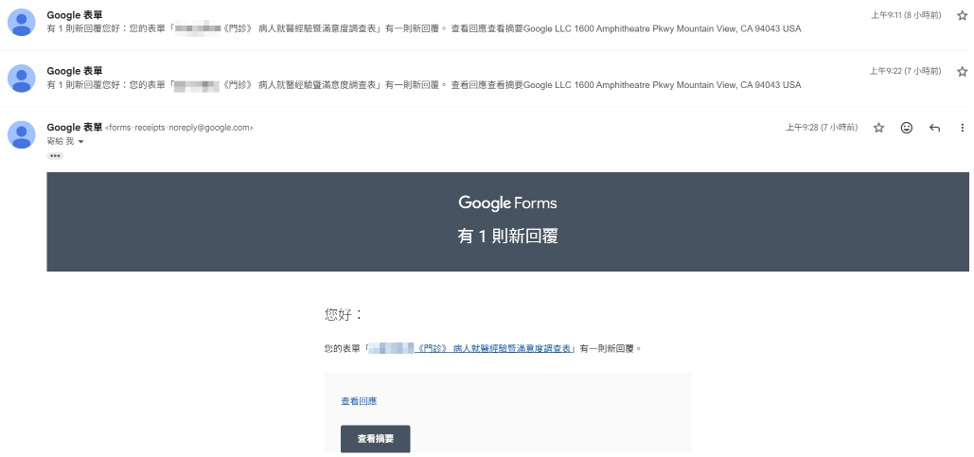
每天通知淹沒信箱:Google Form 設「每筆回應寄通知」後,信箱被「您的表單《XX 門診》病人就醫經驗暨滿意度調查表 有新回覆」這類通知塞滿,光看通知就花掉早上 30 分鐘
2
點開通知信只看到「有 1 則新回覆」:沒有摘要、沒有內容預覽,要再點一次「查看回應」才能看到實際填的內容。每封通知至少 3 次點擊才知道在講什麼
3
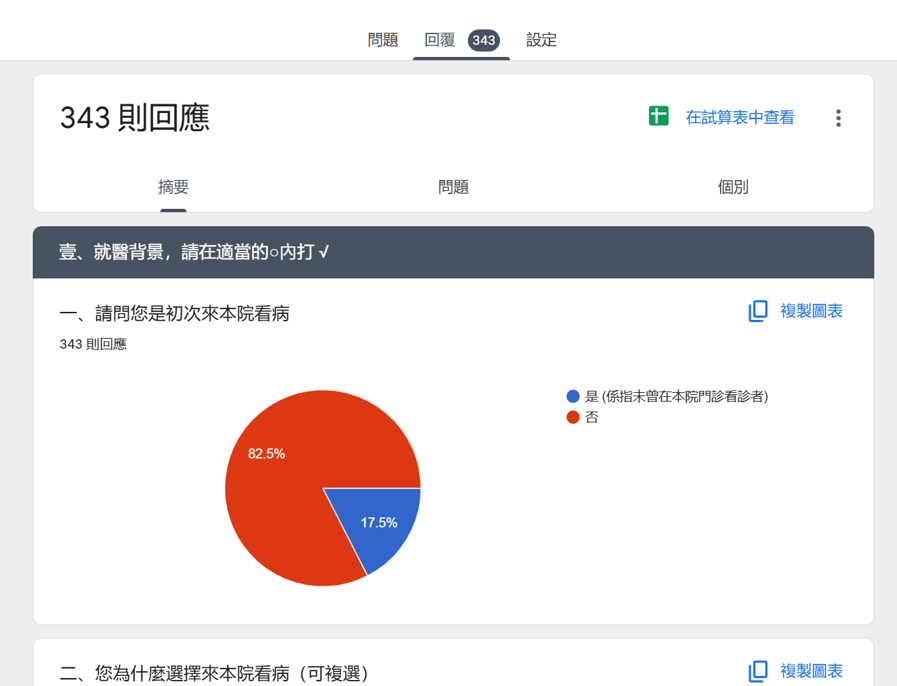
343 則回應的摘要頁,看不出誰急、誰重要:Google Form 的摘要把所有題目都列成圓餅圖,沒有按「急迫性」或「嚴重度」排序。實際病人反映「公廁有異味、老鼠尿」這種要 24 小時內處理的案件,埋在一堆「等候時間略長」「衛教單張很實用」之間

痛點實況

Gmail 信箱被 Google 表單的『有 N 則新回覆』通知塞滿,5/5、5/8、5/9 連續多日
痛點 1:Gmail 信箱被表單通知塞滿,每筆回應一封,根本看不完
點開通知信只看到『有 1 則新回覆,查看回應 / 查看摘要』,沒有實際內容
痛點 2:點開通知信只看到一個「查看回應」按鈕,完全不知道病人反映了什麼
Google 表單摘要顯示 343 則回應,各題用圓餅圖呈現,看不出哪個案件急需處理
痛點 3:343 則回應的摘要頁,圓餅圖一堆,看不出哪個案件急、哪個重要
此案例的閱讀定位

這個案例是第 10 章「資料庫循環三步法」的完美落地。INPUT(Google Form 回應)→ PROCESS(Gemini 自動分類)→ STORE(Sheets 多分頁 + Email 警示)三步全到位。讀者讀完即可套用同樣方法論到自己領域:學校行政意見箱、社團活動回饋、研究室問卷、客戶 NPS(Net Promoter Score,淨推薦值,問客戶「願意推薦給朋友嗎」的 0-10 分滿意度調查,企業常用指標)。

2

工作流程:從寫指令到部署上線的四個階段

整個系統建置流程約 1 - 2 週(每天 1-2 小時),核心是「先用 Gemini 把分類邏輯想清楚,再交給 Claude Code 寫程式碼」。中間用到的「Google Apps Script(縮寫 GAS)」是 Google 內建的自動化工具,免費、寫一段程式就能讓表單、試算表、Gmail 串起來。

1
Gemini 設計助手
用「五要素框架」寫初步指令

用 Gemini 的「設計助手」(一個專門幫忙寫提示詞的小工具),以五要素框架(角色 / 做什麼 / 給誰看 / 主題範圍 / 依據資料)寫出第一版指令。

2
Claude Code
用過去資料訓練分類規則

把 343 則歷史回應丟給 Claude Code,讓它依「11 主類 × 43 子類」「4 級急迫性」「3 級重要性」分類,人工校對後反覆精修分類規則。

3
Claude Code
整合成規格文件

把分類規則 + Gemini 呼叫邏輯 + 觸發條件整合成一份規格文件(SPEC.md,SPEC 是 specification 規格書的縮寫,.md 是 Markdown 純文字檔的副檔名)。讓 Claude Code 自己審查規格是否完整,反覆修正到沒有遺漏。

4
Claude Code + GAS
產程式 + 部署

規格凍結後,Claude Code 一次產出完整 GAS 程式 + 部署說明書。照著貼到 Google Apps Script 編輯器、設定何時自動執行(GAS 叫「觸發器 Trigger」,可設成「每筆表單提交時跑一次」)、按授權鈕(首次跑會跳出 Google 帳號授權頁,按同意才能讓程式存取你的試算表與 Gmail),即可上線。

對應第 10 章「三步循環」

本案例完整體現第 10 章 §2 介紹的三步循環架構:

① INPUT
資料怎麼進來

病人在門診現場掃 QR Code 或診後收簡訊,進到 Google Form 填滿意度問卷。每次提交自動觸發 GAS。

② PROCESS
AI 怎麼處理

GAS 把回應內容傳給 Gemini API(讓你的程式呼叫 Google Gemini AI 的接口),請它依「11 主類 × 43 子類」分類、判定急迫性(P0-P3,P0 最急 24 小時內處理、P3 最不急 1 個月內處理)與重要性(高/中/低),並產生判定理由。

③ STORE
結果存到哪

分類結果寫回 Sheets 對應欄位 + 多個分析分頁(月報-類別、月報-急迫性、待辦清單)。P0 與「高重要性」案件自動 email 通知值班主管。

為什麼「五要素框架」是關鍵起點

多數人寫 AI 指令直接寫「請幫我分類滿意度回應」,結果 AI 給出的分類東一塊西一塊,無法直接用。「五要素框架」把指令拆成 5 個面向,強迫你先想清楚誰在做、做什麼、給誰看、什麼主題、依據什麼資料,寫完後的指令直接可用、也容易日後修改。

3

關鍵指令節錄:5 段最有啟發的對話

從整段建置歷程中挑出 5 段對話,代表這套系統設計過程中最關鍵的判斷點。

指令 1 · 階段 1 Gemini 設計助手
用「五要素框架」寫第一版指令

不要直接寫「請幫我分類」,先用「五要素框架」把要 AI 做的事拆清楚。Gemini 內的「設計助手」(一個專門幫忙寫指令的小工具)會把你的需求重組成五要素結構,英文叫 PARTS(取 Persona 角色、Act 做什麼、Recipient 給誰看、Theme 主題、Source 依據資料五個字的字首,下方表格有完整對照)。

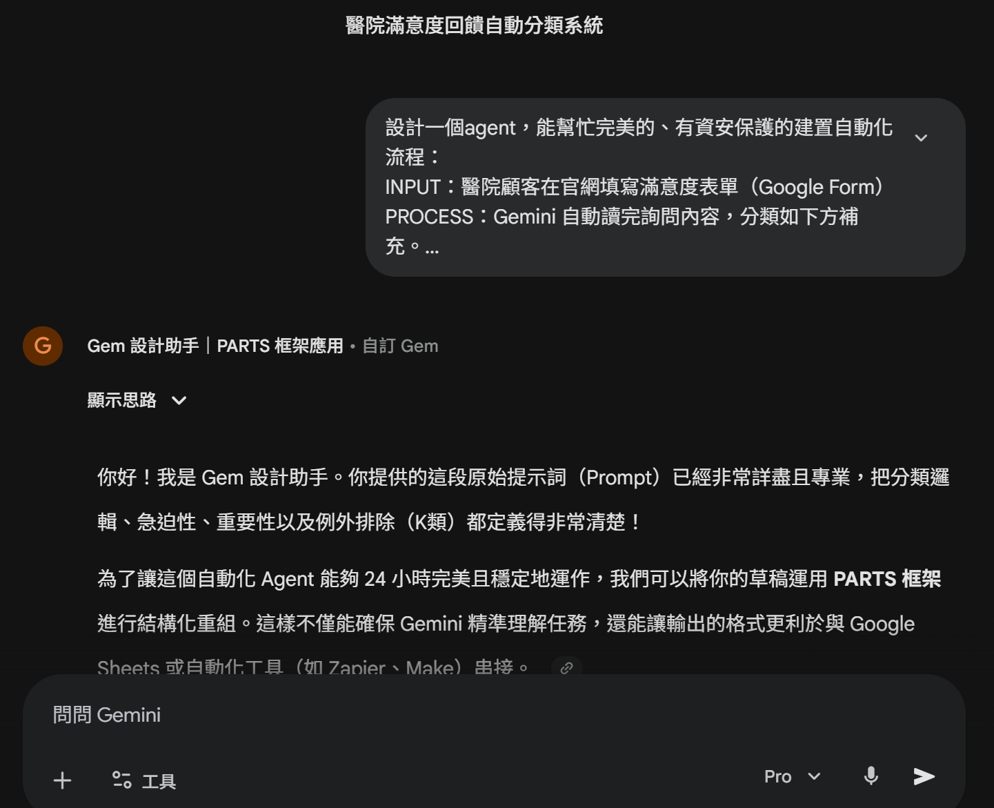
設計一個 agent,能幫忙完美、有資安保護的建置自動化流程: INPUT:醫院顧客在官網填寫滿意度表單(Google Form) PROCESS:Gemini 自動讀詢問內容,分類如下方補充。 OUTPUT:分類結果寫回 Sheets + 急件 email 通知值班主管。
Gemini 設計助手 Gem 用 PARTS 框架回應,把原始 prompt 重組為結構化指令
Gemini 的回應:用 PARTS 框架重組原始 prompt 成結構化指令,並建議輸出格式與 Google Sheets 整合方式
五要素框架(PARTS)
英文 / 字母 中文 / 意思 本案例對應
PPersonaAI 的角色資深 Google Cloud 解決方案架構師 + GAS 開發專家
AAct做什麼建置 AI 自動分類 + 通知 + 統計分析系統
RRecipient給誰看 / 給誰用具備醫療品管與資訊管理概念的專案管理者
TTheme主題範圍醫院顧客滿意度 AI 自動化分類、通知、統計分析
SSource依據資料過去 343 則歷史回應 + 11 主類 × 43 子類分類表

關鍵心法:寫 AI 指令前先過「五要素框架」。寫得清楚後,後續所有 AI(Gemini / Claude / Claude Code)拿到同樣指令都能產出一致結果,日後要改也容易。

指令 2 · 階段 2 Claude Code
用歷史資料訓練分類規則

分類規則不要憑空寫,要用歷史資料反覆校對。把 343 則回應丟給 Claude Code,要它先分類、列出邊界案例,人工校對後修分類表。指令中用到的 SLA(Service Level Agreement,服務等級協議,承諾多久內必須處理完)與 Critical / Important / Nice-to-have(必須做 / 應該做 / 有就更好)都是專案管理常見用語。

請依照附上的 343 則歷史滿意度回應,設計一份完整的分類系統: 1. 主類別(Category):建議分 8 - 12 個主類,例如「醫師專業」「服務態度」「等候時間」「環境衛生」等 2. 子類別:每個主類下分 3 - 5 個子類,例如「醫師專業」下分「醫術精湛/判斷」「醫療技術」「醫德問題」等 3. 急迫性(Urgency):4 級(P0 24 小時內 / P1 1 週內 / P2 2 週內 / P3 1 個月內),分別給出 SLA + 判定條件 + 範例 4. 重要性(Importance):3 級(Critical / Important / Nice-to-have),分別給出衝擊範圍 + 判定條件 + 範例 5. 邊界案例:列出 5 - 10 則你判讀後不確定該歸哪類的回應,標明你的疑慮,給我人工校對 最後給我一張完整的分類表,我會逐項校對後再請你修正。
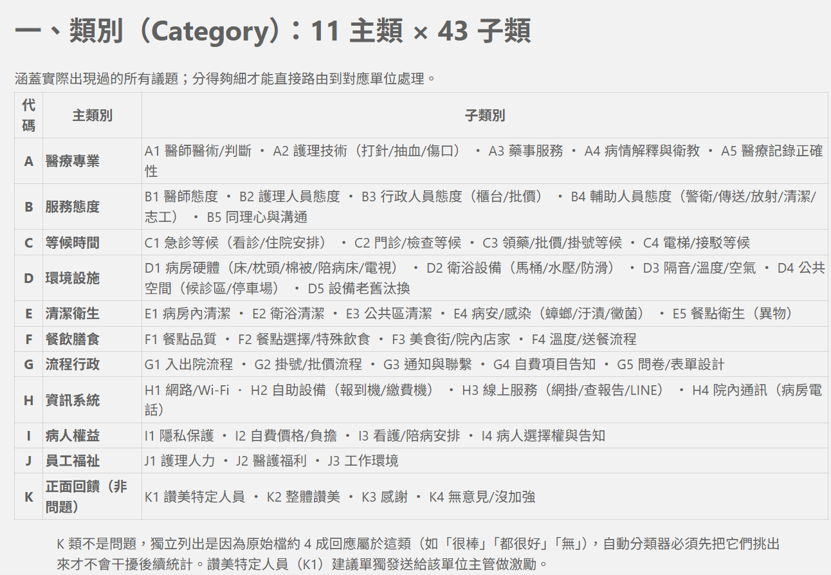
Claude Code 產出 11 主類 × 43 子類分類表,含代號、主類、子類、判定依據
分類表(部分):Claude Code 產出 11 主類(醫師專業、服務態度、等候時間、環境衛生、清潔衛生、餐飲膳食、人員溝通、人員配置、病人權益、員工權益、正面回饋等)× 43 子類
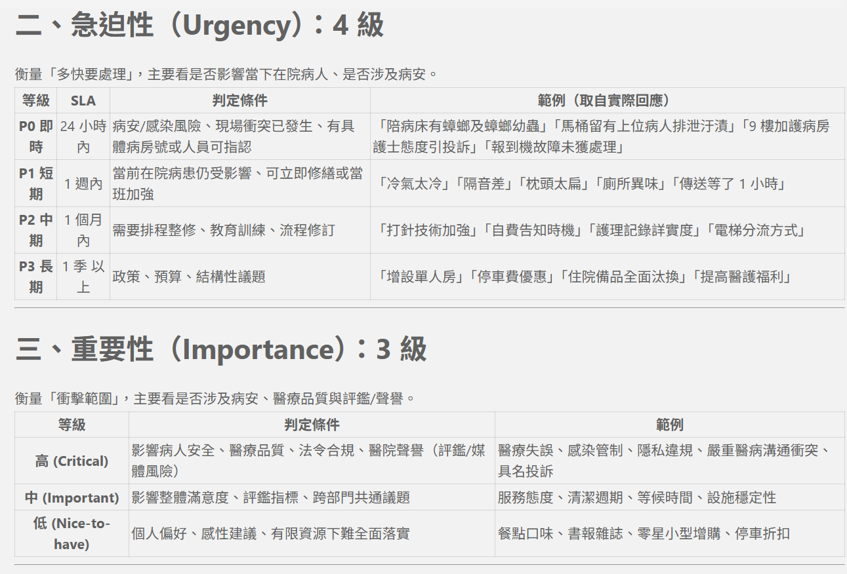
急迫性 4 級(P0-P3)+ 重要性 3 級(高/中/低)的判定依據與範例
急迫性與重要性表:急迫性分 4 級,P0(最緊急,24 小時內要處理,例如涉及病人安全、感染風險)→ P3(最不急,1 個月內處理即可,例如政策與結構性議題);重要性分 3 級,「高」=影響病人安全或多人權益,「低」=個人偏好

關鍵心法:分類規則先「用歷史資料訓練」再上線,比憑空想分類表可靠太多。AI 會主動列出邊界案例讓你校對,這是它最有用的功能之一。

指令 3 · 階段 3 Claude Code
讓 Claude Code 自己審查指令是否完整

把分類規則整合成完整指令後,別急著開始寫程式。請 Claude Code 用「審稿者」角度檢查指令是否充分完整、無遺漏,並建議要放成什麼形式(CLAUDE.md、skill.md 還是規格文件)。

根據你對我資料的了解,我寫了一份你的任務指令,請協助: 1. 審核內容是否足夠充分完整無遺漏。 2. 是適合做成一份 claude.md 放資料夾,還是做成 skill.md,我不太懂這些差別。 [貼上完整指令]
Claude Code 把使用者的指令改寫成五要素結構,並開始撰寫完整 GAS 程式碼
Claude Code 的回應:把使用者的指令改寫為「資深 Google Cloud 解決方案架構師與 GAS 開發專家(角色)+ 建置醫院顧客滿意度 AI 自動化分類、通知與統計分析系統(主題)+ 建置與部署指南(任務 & 對象)」,接著直接給完整 GAS 程式碼
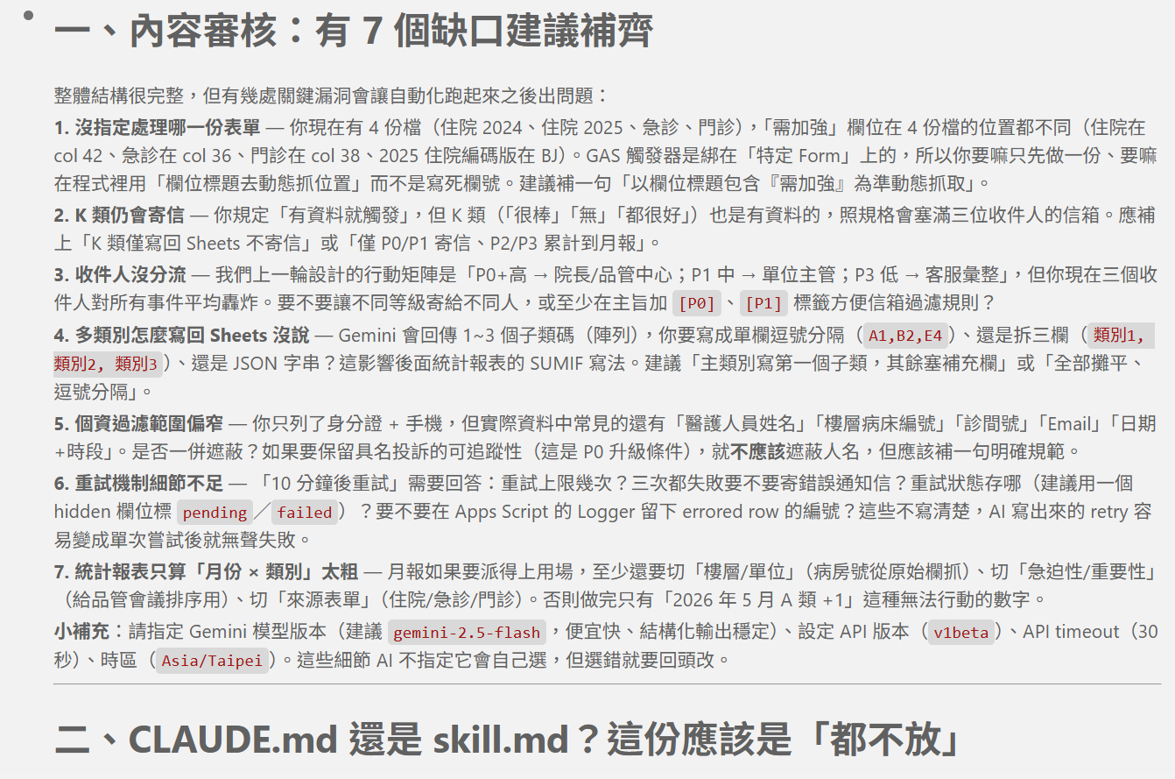
Claude Code 內容審核產出 7 個缺口建議
Claude Code 的審核結果:列出 7 個指令中缺漏的細節(API 金鑰怎麼藏起來,API 金鑰是呼叫 AI 服務的密鑰,等同密碼,外洩後別人會用你的帳號計費或濫用;AI 跑錯時怎麼處理、太多人同時用怎麼辦、歷史資料怎麼引用、輸出格式長什麼樣等),建議補齊
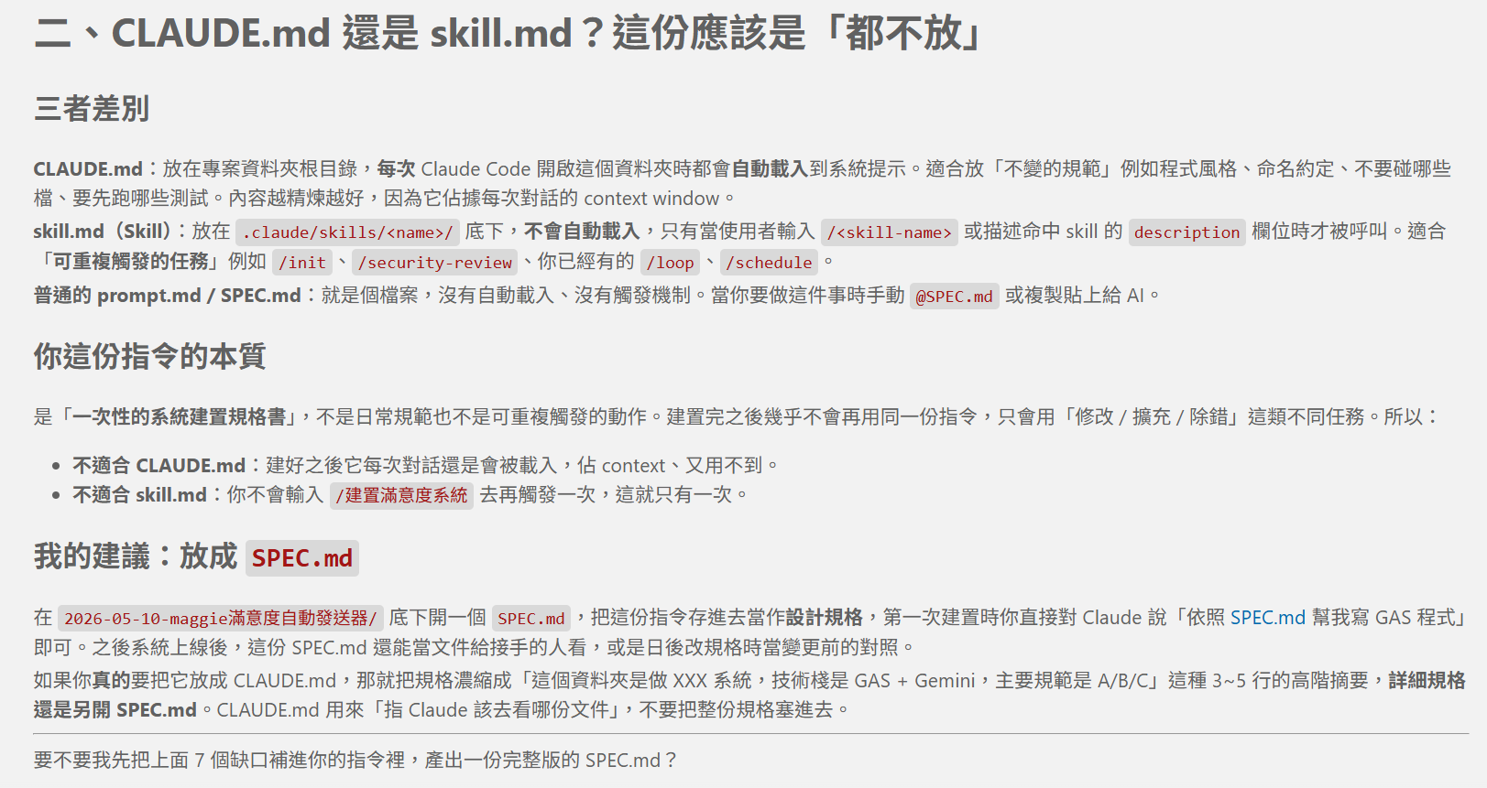
Claude Code 回答 CLAUDE.md 與 skill.md 的差異,建議用 SPEC.md
三種文件的差別:Claude Code 解釋 CLAUDE.md(給 AI 看的長期記憶)、skill.md(給 AI 帶工具書)、SPEC.md(規格書)三者差別,建議這個案例用「規格書 SPEC.md」比較合適

關鍵心法:讓 Claude Code 在寫程式前先審指令。它會主動列出你沒想到的缺口(權限、出錯怎麼辦、輸出格式),補完再開始寫程式可省下大量返工時間。

指令 4 · 階段 4 Claude Code
把規格書一次餵給 Claude Code 寫程式

審核完畢、指令凍結後,把規格書(SPEC.md)整份丟給 Claude Code,讓它一次寫完 Google Apps Script 程式 + 部署說明書。指令中指定的 gemini-2.5-flash 是 Google 一個輕量快速的 Gemini 模型版本,分類任務不需用到旗艦模型,flash 已綽綽有餘且省額度。

請依附上的 SPEC.md(已凍結)實作一套 Google Apps Script 系統。 技術要求: - 觸發:Google Form 提交時自動執行 - 處理:呼叫 Gemini(模型用 gemini-2.5-flash)依規格書規則分類 - 寫回:把分類結果(類別、急迫性、重要性、判定理由、處理狀態、首次時間戳記)寫回原試算表 - 多分頁:自動建立「月報-類別」「月報-急迫性」「待辦清單」三個分析分頁 - 通知:急迫性 P0 + 重要性高 的案件自動 email 通知值班主管 - 錯誤處理:Gemini 跑錯時記錄到「處理狀態」欄位,標記重試,最多 3 次 請給我: 1. 完整 .gs 程式碼,功能分塊寫(表單提交 / 呼叫 Gemini / 寫回 Sheets / 寄通知 / 更新月報) 2. 部署說明書(取得 Gemini 金鑰、貼程式碼、設定何時自動執行、按授權鈕) 3. 設定參數說明(收件人 email、Gemini 金鑰存放位置等)
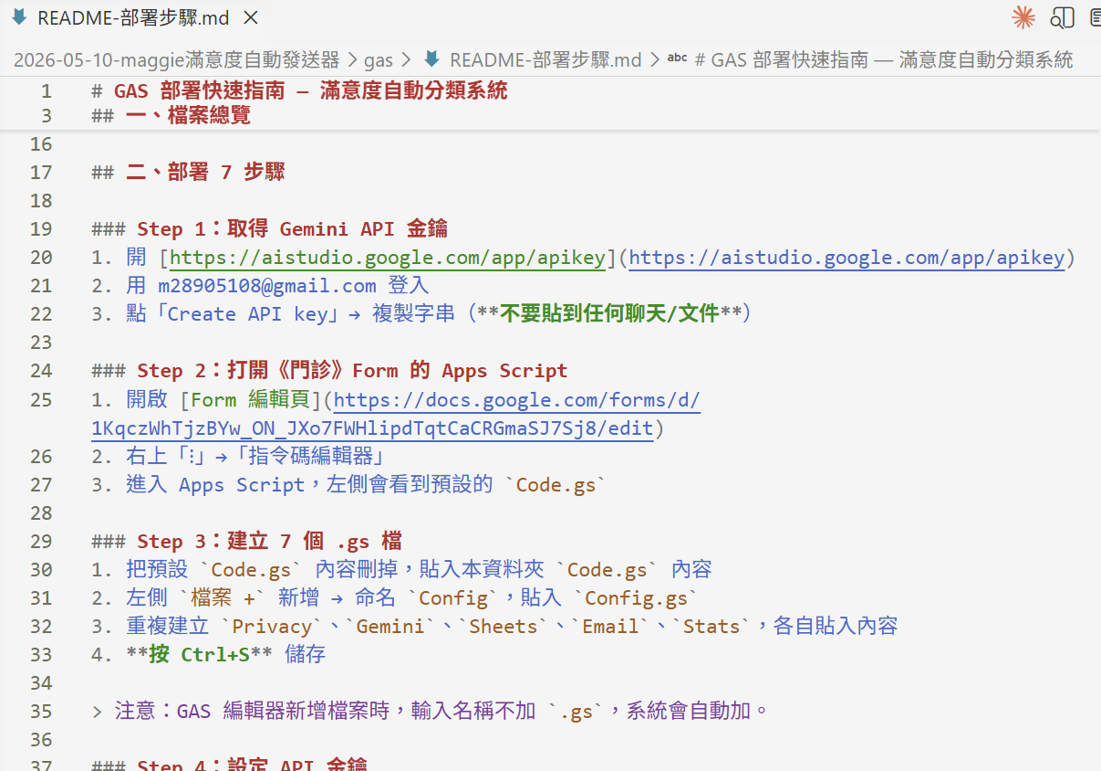
Claude Code 產出的 README.md,含 Step 1 取得 Gemini API 金鑰、Step 2 打開 Apps Script、Step 3 建立 gs 檔等部署步驟
Claude Code 產出的部署 README:依步驟操作即可上線,每步都有具體操作指令(網址、按鈕位置、貼上的程式碼)

關鍵心法:SPEC 凍結後再實作,Claude Code 不會偏題;明確要求「分模組」「附 README」「附參數說明」,產出的程式可立即上線且日後好維護。

指令 5 · 上線後維護
把分類結果開放回原試算表審視

上線後要人工抽樣校對 AI 分類品質。把判定理由、處理狀態、重試次數等過程資料都寫回原試算表,方便每天打開就能檢視。

在 Sheets 加入下列欄位,讓我能即時看到 AI 的判定結果: - 類別 1 / 類別 2 / 類別 3(可同時涵蓋兩個主類) - 急迫性(P0 / P1 / P2 / P3) - 重要性(高 / 中 / 低) - 判定理由(50 字內,寫出 AI 依據什麼下這個判斷) - 處理狀態(等待中 / 已完成 / 重試 / 失敗) - 重試次數 - 首次時間戳記 - 清洗後內容(若原內容需要清洗,把清洗後版本記錄這裡) 讓我每天打開 Sheets 就能抽樣校對。如果 AI 判定錯誤,我可以在原表上手動修改,作為下次精修指令的參考。

關鍵心法:AI 系統上線後不是「裝完就忘」,要把判定依據寫回原表,方便人工抽樣校對。發現 AI 判錯的案件累積成「邊界案例集」(也就是「不確定該歸哪類」的案例),定期回頭修指令,系統才會越用越準。

4

成品 Demo:從每天 N 封通知變成 P0 警示

系統上線後,信箱再也不會被「有 1 則新回覆」通知淹沒。只有 P0 即時案件 + 高重要性案件 才會發 email 警示,其他案件自動進待辦清單。

自動警示 Email

Email 標題『[External] [P0+高] 門診滿意度警示:病人反映公廁有異味、不潔及老鼠尿,涉及病安與感染風險』,內含判定理由、類別、急迫性、重要性、填寫時間、病人原始回饋,並附完整資料連結
實際收到的警示信:標題就標明 [P0+高] 與案件摘要,點開可看完整判定理由、類別代碼、處理 SLA(24 小時內),不用再去翻試算表

試算表多分頁自動更新

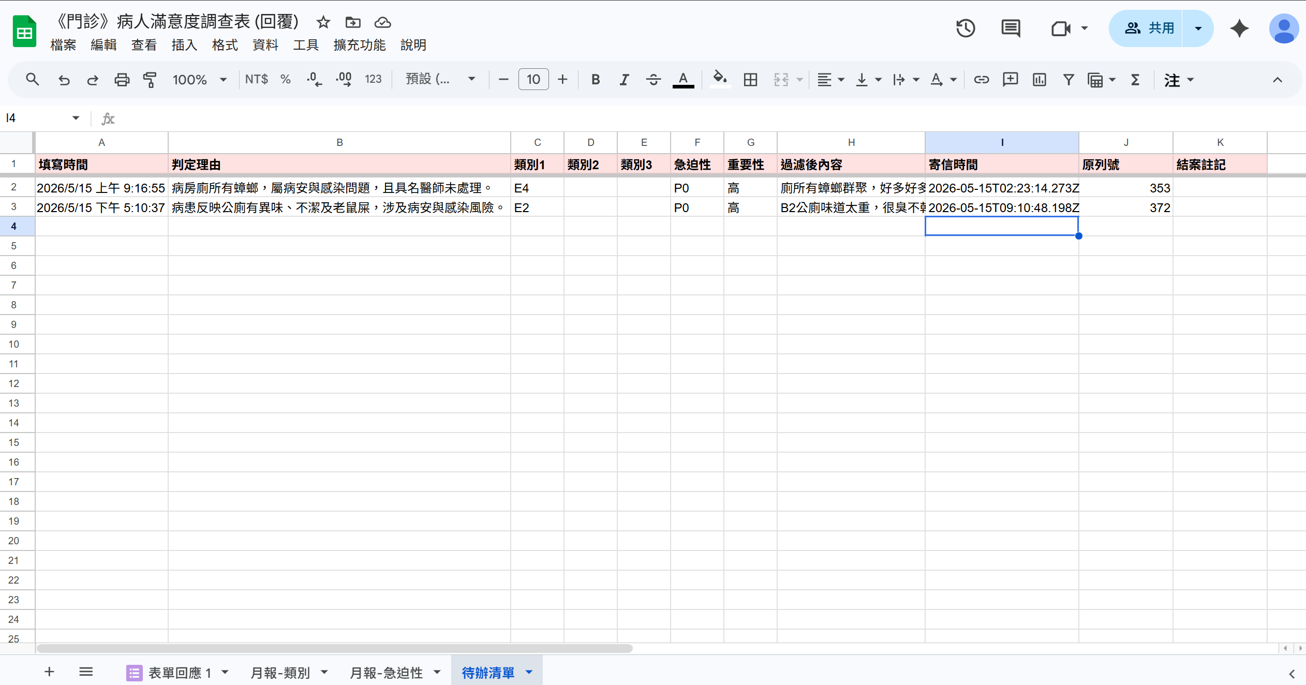
試算表底部有多個分頁:表單回應 1、月報-類別、月報-急迫性、待辦清單;待辦清單列出 P0 案件含判定理由、類別、急迫性、重要性、原列號
待辦清單分頁:P0 案件自動進這裡,含判定理由(50 字摘要)、類別、急迫性、重要性、首次時間戳記、原列號(回原表查更多細節)
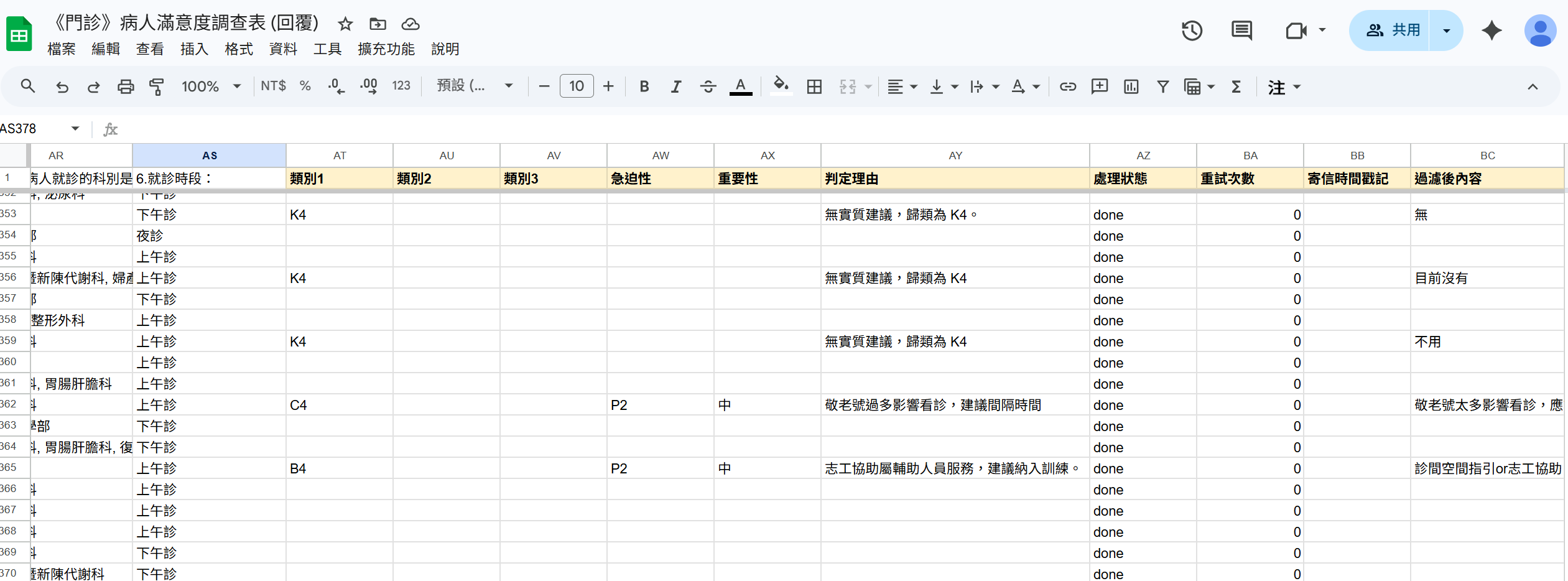
原試算表新增多欄:類別 1/2/3、急迫性、重要性、判定理由、處理狀態、重試次數、首次時間戳記、清洗後內容
原試算表新欄位:每筆回應自動多出 8 - 10 欄,包含類別、急迫性、重要性、判定理由、處理狀態(等待中 / 已完成 / 重試)等,可隨時人工校對
為什麼這個架構適合醫療場景

資料留在自己 Google 帳號內:Google Apps Script 與 Sheets 都在使用者自己的 Google 帳號裡,Gemini 的呼叫也是由使用者帳號發出,過院內資安審查的成本最低;② 分類規則可校對:判定理由與重試次數都寫回原表,出錯時人工能立刻定位;③ 免費:Google Apps Script 免費、Gemini 免費額度每分鐘 15 次、每天 1500 次,小醫院綽綽有餘;④ 可分享但各自獨立:同事拷貝這套系統到他自己的 Google 帳號就能用,資料各自獨立、互不干擾。

5

給其他人的提醒:從這次協作學到什麼

把這次建置的關鍵心得整理成 5 條,給想做類似專案的讀者參考。即使你不是醫療同仁,同樣的方法論也適用於:學校行政意見箱、社團活動回饋、研究室問卷分析、客戶 NPS 分流。

寫指令前先過「五要素框架」。角色 / 做什麼 / 給誰用 / 主題範圍 / 依據資料 五個面向想清楚,後續指令日後要改也容易。沒過框架直接寫,結果通常東一塊西一塊,改起來費力。
分類規則要用過去的資料訓練,不要憑空想。把過去 N 個月的回應丟給 AI 先分類,人工校對後再回頭修分類表。Claude Code 會主動列出「不確定該歸哪類」的案例,這正是「規則漏洞」最容易出現的地方。
寫程式前讓 Claude Code 自己審指令。它會主動列出你沒想到的缺口(金鑰怎麼藏,即上一節提到的 API 金鑰;出錯怎麼辦、輸出格式長什麼樣),補完再開始寫程式可省下大量返工。
把 AI 判定過程都寫回原表。判定理由、處理狀態、重試次數都列在原試算表上,方便每天抽樣校對。發現判錯的案件累積成「邊界案例集」,定期回頭修指令,系統會越用越準。
通知設計要「分級」,不要「全發」。只有最緊急(P0)+ 最重要的案件才發 email,其他進待辦清單就好。這個原則套到任何自動化系統都通用:讓使用者看到的應該是「需要立即動作的」,而不是「全部」。
這個案例在課程中的位置

本案例延伸第 10 章「資料庫循環系統」,完整體現 §2 的 INPUT → PROCESS → STORE 三步循環。建議讀完第 10 章 §1-§3(工具堆疊)後,回來看這個案例,會更能理解「為什麼選 Apps Script + Sheets + Gemini API 這個組合」「為什麼 SPEC 要寫清楚再進實作」這些原則的價值。